Ein Urlaubsfoto retten
Entferne die Person im Hintergrund und prüfe danach, ob Geländer und Pflasterfugen durchgehend aussehen.
Ein Fremder im Urlaubsfoto oder ein Mülleimer vor der Fassade? Markiere den Störenfried direkt im Browser. So bleibt der Bildausschnitt erhalten, den du beim Fotografieren gewählt hast.
Öffne ein Foto im Browser, male über das störende Detail und lade das Ergebnis ohne Anmeldung herunter. Pro Netzwerk-IP sind 2 kostenlose Bearbeitungen in einem 24-Stunden-Fenster für alle Werkzeuge zusammen verfügbar. Das verlustfreie PNG hat die Arbeitsauflösung bis 4 MP und erhält kein zusätzliches Wasserzeichen.
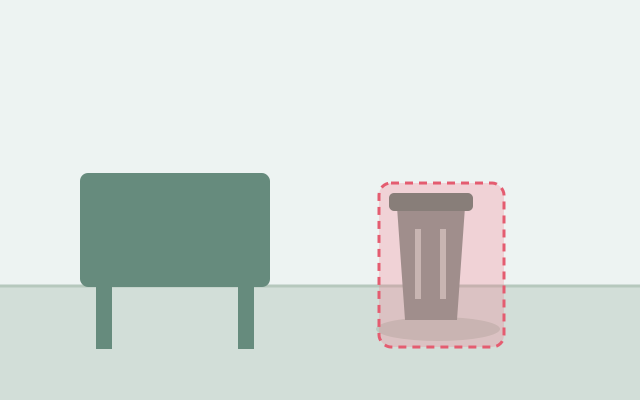
Beispiel für die Pinselauswahl
Markiere die gesamte Kontur und einen kurzen Schatten direkt am Objekt. Stelle den Pinsel schmaler ein, wenn du an Haare, Kleidung oder eine Bordsteinkante kommst.
2 kostenlose Bearbeitungen pro IP und 24 Stunden für alle Werkzeuge zusammen.
Schritt 1
2 Gratisbearbeitungen pro IP alle 24 Stunden.
Im Gratiskontingent kannst du ein verlustfreies PNG in der Arbeitsauflösung bis 4 MP herunterladen. Hat das Arbeitsbild 2000 × 1500 Pixel, kann die Datei diese Maße behalten. Cleanup.pictures gibt für den Gratisexport eine Grenze von 720 px an. Die Maße beschreiben die gespeicherte Bildgröße. Wie scharf die retuschierte Stelle wirkt, hängt von der Auswahl und den Details ringsum ab.
| Werkzeug | Zugang | Downloadgröße |
|---|---|---|
| AI Object Remover | Ohne Anmeldung bearbeiten und herunterladen. Pro IP gibt es 2 kostenlose Bearbeitungen im 24-Stunden-Fenster. | Verlustfreies PNG in Arbeitsauflösung bis 4 MP, ohne zusätzliches Wasserzeichen. |
| Cleanup.pictures | Eine Gratisversion ist verfügbar. | Kostenloser Export ist auf 720 px begrenzt. |
| Aufräumen in Apple Fotos | Ein kompatibles Apple-Gerät mit passendem Betriebssystem ist erforderlich. | Apples Anforderungen nennen keine separate Obergrenze für den Export. |
| Canva | Ein Canva-Konto mit Zugriff auf den Magic Eraser ist erforderlich. | Größe und Exportoptionen für Designs hängen von Format und Tarif ab. |
Fehlgeschlagene Bearbeitungen zählen nicht, wenn die Reservierung freigegeben wird. Wird die Anfrage vorher unterbrochen, kann der Versuch bis zum Ende des 24-Stunden-Fensters belegt bleiben.
Entferne die Person im Hintergrund und prüfe danach, ob Geländer und Pflasterfugen durchgehend aussehen.
Entferne Verpackung und Kleinkram neben dem Artikel. Gebrauchsspuren, die Käufer sehen sollten, bleiben im Bild.
Lade eine JPG-, PNG- oder WebP-Datei mit bis zu 10 MiB hoch.
Male über die ganze Kontur. Mach einen Strich rückgängig, wenn er das Motiv berührt, und starte dann die Bearbeitung.
Prüfe den Übergang zum Hintergrund und lade das PNG herunter. Kleine Reste kannst du am Ergebnis weiterbearbeiten.
Lass ein Stück Bordstein, Zaun oder Fliesenfuge außerhalb der Markierung sichtbar. So kannst du den Übergang nachher leichter beurteilen.
Entferne zuerst das Objekt. Bearbeite einen Schatten, der über eine Kante oder auf eine andere Fläche fällt, in kleinen Abschnitten.
Ein Browser mit Canvas-Unterstützung reicht. Du kannst den Radierer auf dem Smartphone oder am Rechner öffnen, ohne eine separate App zu installieren.
Ja, du kannst als Gast bearbeiten und herunterladen. Die 2 kostenlosen Bearbeitungen pro IP und 24-Stunden-Fenster gelten gemeinsam für alle Werkzeuge.
Bei einem Fehler versucht das System, den reservierten Versuch freizugeben. Wird die Anfrage vorher unterbrochen, kann der Platz bis zum Zurücksetzen belegt bleiben.
Das verlustfreie PNG nutzt die Arbeitsauflösung bis 4 MP. Bei größeren Fotos versucht der Browser, das Bild vor dem Bearbeiten proportional zu verkleinern.
Streiche zuerst über den frei stehenden Teil und nimm an der Schulter oder am Haaransatz einen feineren Pinsel. Prüfe den Übergang vergrößert, bevor du das Bild speicherst.