AI Object RemoverAI Object Remover
  • Funktionen
  • Anleitungen zur Fotoretusche
Startseite/Fotoretusche

Logos aus Bildern entfernen

Retuschiere ein sichtbares Logo aus einem Bild, das du bearbeiten darfst.

Kurz gesagt

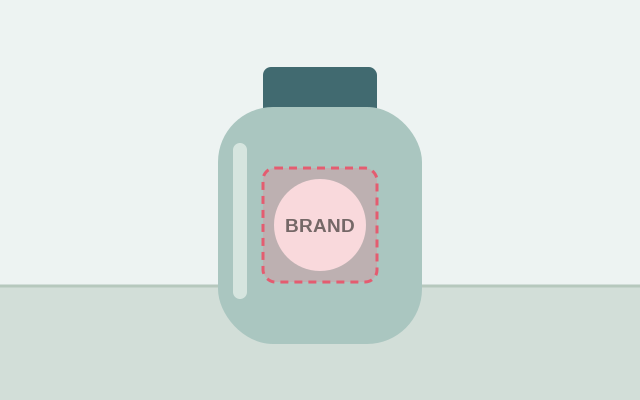
Male über Schrift, Rand und Schatten des Logos. Lass Nähte und Kanten in der Umgebung frei.
Fotoeditor öffnen Ohne Anmeldung startenOhne zusätzliches Wasserzeichen
Pinselauswahl für Logos aus Bildern entfernen

Beispiel für die Pinselauswahl

Wo du den Pinsel ansetzt

Male über Schrift, Rand und Schatten des Logos. Lass Nähte und Kanten in der Umgebung frei.

2 kostenlose Bearbeitungen pro IP und 24 Stunden für alle Werkzeuge zusammen.

Schritt 1

Lade dein Foto hoch

2 Gratisbearbeitungen pro IP alle 24 Stunden.

Technische Daten

Kostenloser PNG-Export
Verlustfreies PNG in Arbeitsauflösung bis 4 MP, ohne zusätzliches Wasserzeichen.
Anmeldung
Als Gast bearbeiten und herunterladen. Warte nach Verbrauch des Kontingents auf die Rücksetzung oder melde dich an, um Credits zu verwenden.
Gratiskontingent
2 kostenlose Bearbeitungen pro IP und 24 Stunden für alle Werkzeuge zusammen.
Wenn eine Bearbeitung fehlschlägt
Fehlgeschlagene Bearbeitungen zählen nicht, wenn die Reservierung freigegeben wird. Wird die Anfrage vorher unterbrochen, kann der Versuch bis zum Ende des 24-Stunden-Fensters belegt bleiben.
Dateiformate
Ein Einzelbild pro Bearbeitung im Format JPG, PNG, WebP.
Dateigröße
Neue Uploads bis 10 MiB. Ein Ergebnis-PNG bis 64 MiB lässt sich direkt weiterbearbeiten.
Pixelgrenze
Der Browser versucht, Bilder über 4 MP vor der Bearbeitung auf diese Grenze zu verkleinern.
Bildverarbeitung
Die Schnittstelle verarbeitet Bilder im Arbeitsspeicher. Ein externer Dienst erhält den Ausschnitt und die Maske. Lokale Anmeldeentwürfe sind 30 Minuten lang wiederherstellbar und werden bei späterer Nutzung des Editors bereinigt.
Informationen zur Verarbeitung von Bildern und Daten

Wann sich das Werkzeug eignet

Älteres Katalogbild

Entferne das alte Logo aus dem Bild, bevor du die neue Vorlage anlegst.

So bearbeitest du das Foto

  1. 01

    Foto auswählen

    Lade eine JPG-, PNG- oder WebP-Datei mit bis zu 10 MiB hoch.

  2. 02

    Störendes Detail markieren

    Male über die ganze Kontur. Mach einen Strich rückgängig, wenn er das Motiv berührt, und starte dann die Bearbeitung.

  3. 03

    Vergleichen und speichern

    Prüfe den Übergang zum Hintergrund und lade das PNG herunter. Kleine Reste kannst du am Ergebnis weiterbearbeiten.

Tipps für den Pinsel

So triffst du die richtige Stelle

Bei Stoff hilft eine kleine Auswahl, damit die Webstruktur ringsherum sichtbar bleibt.

Das solltest du vor dem Speichern prüfen

Bei großen verdeckten Flächen und regelmäßigen Mustern können sichtbare Übergänge entstehen. Die KI ergänzt aus der Umgebung und kann verdeckte Originaldetails nicht wiederherstellen.

Bearbeite Fotos, die du ändern darfst. Wenn du die Bearbeitung startest, werden der Ausschnitt und die Maske an einen KI-Bildbearbeitungsdienst übermittelt.

Informationen zur Verarbeitung von Bildern und Daten

Häufige Fragen

Kann ich das Logo freistellen?+

Dieses Werkzeug entfernt die Marke aus dem Foto. Zum Freistellen des Logos brauchst du ein Werkzeug für Hintergrundentfernung oder Zuschnitt.

Welche Retusche passt zur störenden Stelle?

Eine blasse Signatur auf einem Bild, das du bearbeiten darfst, kannst du wie ein Wasserzeichen markieren. Bei einem Werbeaufkleber mit deutlichem Rand markiere Sticker und Schatten gemeinsam.

Weitere passende Werkzeuge

  • Wasserzeichen entfernen
  • Sticker entfernen
AI Object RemoverAI Object Remover

Entferne störende Details aus Fotos mit dem KI-Pinsel.

Produkt
  • Funktionen
  • Häufige Fragen
Unternehmen
  • Anleitungen zur Fotoretusche
  • Über uns
  • Kontakt
Rechtliches
  • Cookie-Richtlinie
  • Datenschutz
  • Nutzungsbedingungen
© 2026 AI Object Remover. Alle Rechte vorbehalten.