AI Object RemoverAI Object Remover
  • 機能
  • 編集ガイド
ホーム/写真のレタッチ

画像のロゴを消す

加工する権利のある画像から、目に見えるロゴやマークを取り除きます。

要点

文字、外枠、影まで塗り、周りの縫い目や輪郭は残します。

写真を編集する ログインなしで試せる透かしの追加なし
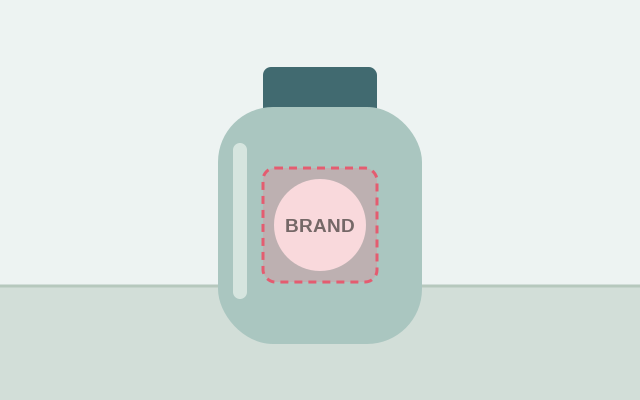
「画像のロゴを消す」のブラシ範囲の例

ブラシ範囲のイメージ

ブラシでなぞる場所

文字、外枠、影まで塗り、周りの縫い目や輪郭は残します。

無料編集は同じネットワークIPから24時間につき2回まで。全ツール共通です。

手順 1

写真をアップロード

ネットワークのIPアドレスにつき24時間に2回まで無料です。

入出力の仕様

無料PNG書き出し
作業画像と同じ寸法で、最大4 MPの可逆PNGを書き出します。透かしは追加されません。
ログイン
ゲストでも編集と保存ができます。無料枠を使い切った場合は、回復を待つか、ログインしてクレジットを使えます。
料金
同じネットワークIPから24時間につき2回まで無料です。全ツールで共通です。
編集に失敗した場合
編集に失敗し、仮に確保した無料枠が解放された場合は回数に含まれません。解放前に処理が中断すると、24時間の枠がリセットされるまで使用済みになる場合があります。
対応形式
静止画を一度に1枚編集できます。対応形式はJPG, PNG, WebPです。
ファイルサイズ
新規アップロードは10 MiBまで。編集済みPNGは64 MiBまでそのまま再編集できます。
画素数
4 MPを超える写真は、ブラウザーで4 MP以下への縮小を試みてから編集します。
画像の扱い
画像は編集APIのメモリー内で処理し、編集範囲とマスクを外部サービスに送信します。ログイン前の下書きは端末で30分間復元でき、期限後の編集操作で削除されます。
画像とデータの取り扱い

こんな写真に

カタログの旧版画像

差し替え予定の古いロゴを消して、次の版を用意します。
編集の手順

  1. 01

    写真を選ぶ

    JPG・PNG・WebPの静止画を1枚選びます。ファイルは10 MiBまでです。

  2. 02

    写り込みをなぞる

    消す部分にブラシを当て、残したい線に重なったら直前の筆跡を取り消してから処理します。

  3. 03

    仕上がりを確かめる

    元の写真と見比べてからPNGを保存します。残った箇所は結果画像のまま編集を続けられます。

ブラシのコツ

ブラシを使うコツ

布地のロゴは、織り目が見えるように少しずつ処理します。

保存前のチェック

広い範囲や繰り返し模様では、境目が目立つことがあります。隠れていた顔や看板の文字を元どおりに復元する機能ではありません。

ご自身で撮影した写真か、編集の許可を得た写真をお使いください。編集を開始すると対象部分とマスクがAI編集サービスに送信されます。

画像とデータの取り扱い

よくある質問

ロゴだけを透過PNGで取り出せますか?+

この編集は画像内のマークを消すものです。ロゴの切り抜きには背景除去などのツールを使います。

写り込みに合わせた消し方

編集できる写真に薄い署名が入っているときは、透かしを消す方法を使います。厚みのある販促シールなら、ステッカーの縁と影を含めると跡を確認しやすくなります。

関連ツール

  • 透かしを消す
  • ステッカーを消す
AI Object RemoverAI Object Remover

AIブラシで写真の気になる部分を消せます。

製品
  • 機能
  • よくある質問
運営情報
  • 編集ガイド
  • このサイトについて
  • お問い合わせ
法務情報
  • Cookieポリシー
  • プライバシーポリシー
  • 利用規約
© 2026 AI Object Remover. 無断転載を禁じます。