AI Object RemoverAI Object Remover
  • Recursos
  • Guias de edição
Início/Retoque de fotos

Remover data de fotos

Apague a data impressa no canto de uma foto sem cortar a imagem.

Em resumo

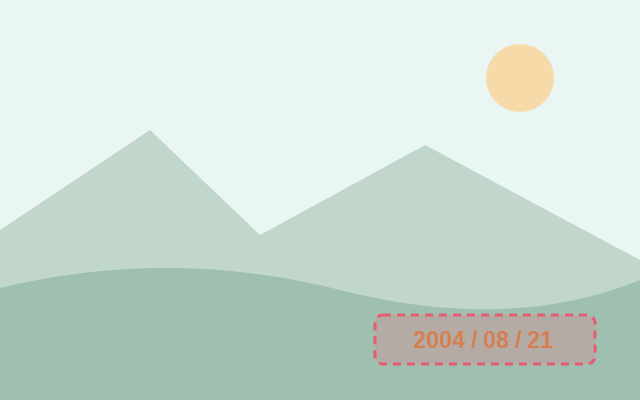
Marque cada dígito e os contornos coloridos. Faça grupos menores se a data cruzar uma borda.
Abrir o editor de fotos Comece sem cadastroSem marca-d’água do site
Seleção com pincel para Remover data de fotos

Exemplo de seleção com o pincel

Onde passar o pincel

Marque cada dígito e os contornos coloridos. Faça grupos menores se a data cruzar uma borda.

2 edições grátis por IP a cada 24 horas, compartilhadas entre todas as ferramentas.

Etapa 1

Envie sua foto

2 edições gratuitas por IP a cada 24 horas.

Especificações

Exportação gratuita em PNG
PNG sem perdas no tamanho de trabalho, até 4 MP, sem adicionar marca-d’água.
Cadastro
Edite e baixe como visitante. Quando a cota acabar, aguarde a renovação ou entre para usar créditos.
Cota grátis
2 edições grátis por IP a cada 24 horas, compartilhadas entre as ferramentas.
Se a edição falhar
Falhas não descontam uma edição quando a reserva temporária é liberada. Se o processamento for interrompido antes da devolução, a tentativa pode ficar ocupada até o fim da janela de 24 horas.
Formatos
Uma imagem estática por edição, em JPG, PNG, WebP.
Tamanho do arquivo
Envios de até 10 MiB. É possível continuar em um PNG de até 64 MiB.
Limite de pixels
O navegador tenta reduzir imagens acima de 4 MP antes da edição.
Tratamento de imagens
A API processa a imagem na memória. Um serviço externo recebe a área de retoque e a máscara. O rascunho local de login pode ser recuperado por 30 minutos e é limpo em um uso posterior do editor.
Veja como tratamos imagens e dados

Quando usar esta ferramenta

Foto antiga de família

Retire a data da câmera e verifique se o grão da foto se mantém discreto.

Como retocar a foto

  1. 01

    Escolha a foto

    Envie uma imagem JPG, PNG ou WebP de até 10 MiB.

  2. 02

    Passe o pincel

    Cubra tudo o que quer apagar. Se passar sobre o assunto principal, desfaça o traço antes de processar.

  3. 03

    Confira e baixe

    Compare com a foto original e salve o PNG. Se sobrar uma pontinha, continue a edição a partir do resultado.

Dicas de pincel

Um cuidado na hora de pintar

Evite misturar várias texturas na mesma seleção, como grama e parede.

O que conferir antes de salvar

Fundos com estampas e objetos muito grandes podem deixar emendas. A IA preenche a área com base no entorno e não recupera o que estava escondido.

Edite fotos suas ou que você pode modificar. Ao iniciar a edição, a área de retoque e a máscara são enviadas a um serviço de edição com IA.

Veja como tratamos imagens e dados

Perguntas frequentes

Isso altera a data guardada nos metadados?+

O editor atua sobre a data visível. O PNG exportado não copia os metadados do arquivo de origem.

Escolha o retoque pelo que entrou na foto

Para uma legenda ou etiqueta digitada, veja como passar o pincel nas letras. Se a marca for clara e repetida, use as dicas para pegar as bordas translúcidas.

Ferramentas relacionadas

  • Remover marca-d’água
  • Apagar pessoas
  • Apagar texto
AI Object RemoverAI Object Remover

Apague o que distrai nas suas fotos com um pincel de IA.

Produto
  • Recursos
  • Perguntas frequentes
Empresa
  • Guias de edição
  • Sobre
  • Contato
Informações legais
  • Política de cookies
  • Política de privacidade
  • Termos de uso
© 2026 AI Object Remover. Todos os direitos reservados.