AI Object RemoverAI Object Remover
  • 修圖功能
  • 修圖指南
首頁/照片修圖

去除照片裡的電線

把天空、街景或建築外牆前的電線擦掉,保留原本的構圖。

重點摘要

用細筆刷沿電線分段塗抹,跨過屋頂或樹葉時另做一段。

開啟照片編輯器 免登入就能試下載不加浮水印
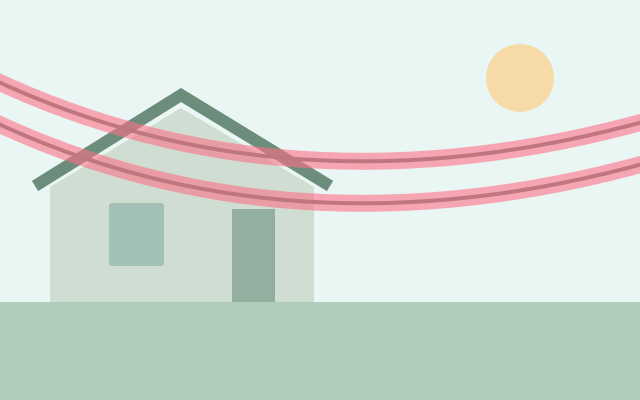
去除照片裡的電線的畫筆選取示意

畫筆選取示意

畫筆要塗哪裡

用細筆刷沿電線分段塗抹,跨過屋頂或樹葉時另做一段。

同一網路 IP 每 24 小時可免費修圖 2 次,所有工具共用。

步驟 1

上傳照片

每個網路 IP 在 24 小時內可免費編輯 2 次。

上傳及輸出規格

免費 PNG 輸出
依工作影像尺寸輸出最高 4 MP 的無損 PNG,不加浮水印。
登入
免登入即可修圖與下載。用完之後可以等次數重設,或登入用點數繼續。
免費次數
同一網路 IP 每 24 小時有 2 次免費修圖,所有工具共用。
處理失敗
修圖失敗且暫時占用的次數已退回時,不扣免費次數。如果請求在退回前中斷,該次數可能會占用到 24 小時週期重設。
圖片格式
一次可編輯一張靜態影像,支援 JPG, PNG, WebP。
檔案大小
新上傳的圖片上限為 10 MiB。在編輯器中繼續修圖時,結果 PNG 上限為 64 MiB。
像素上限
圖片超過 4 MP 時,瀏覽器會先試著等比例縮小至 4 MP 以內。
影像處理
編輯介面在記憶體內處理影像,外部服務會收到編輯區域和遮罩。本機登入草稿可在 30 分鐘內復原,之後會在使用編輯器時清除。
查看影像與資料處理說明

適合哪些照片

街景照裡的天空

先擦背景單純的部分,再處理碰到屋簷的交叉點。
操作步驟

  1. 01

    選一張相片

    從相簿選擇 JPG、PNG 或 WebP,檔案上限 10 MiB。

  2. 02

    用筆刷塗掉雜物

    沿輪廓標出要移除的範圍。塗到朋友的衣服就復原該筆,再開始處理。

  3. 03

    看看前後差異

    確認邊緣接得順,再下載 PNG 或繼續編輯。

塗抹技巧

下筆前先留意

塗過交叉點時留住屋簷兩端,放大確認補圖連得起來。

存檔前要注意

機車若擋住大半個店面,AI 只能依周圍畫面補出合理背景。看不到的招牌文字或臉部細節無法從照片還原。

請編輯自己拍攝或獲准修改的照片。開始修圖後,選取的局部影像和遮罩會傳給 AI 修圖服務。

查看影像與資料處理說明

常見問題

電線和電線桿要一起塗嗎?+

建議分開。電線用細筆即可,電線桿遮住的面積大,要另外檢查背景。

看照片狀況換個修法

電線用細筆刷沿線修。地上若還有袋子或垃圾桶,就把雜物和貼地短影另外處理。不同形狀的小物件可以用照片消除筆分次修。

相關修圖工具

  • 去除路人
  • 照片消除筆
  • 去除塗鴉和箭頭
  • 清掉照片雜物
AI Object RemoverAI Object Remover

用 AI 畫筆去除照片中多餘的細節。

產品
  • 修圖功能
  • 常見問題
關於我們
  • 修圖指南
  • 關於
  • 聯絡我們
法律資訊
  • Cookie 政策
  • 隱私權政策
  • 服務條款
© 2026 AI Object Remover. 版權所有。