更新品牌素材
清理自己宣传图上的过期角标,再在设计软件中放置新品牌内容。检查旧标志下面的纹理是否自然。
AI 照片画笔
为自己的商品照片、样机图或宣传素材更新品牌做准备。涂抹旧 Logo 或角标,检查补全的表面。本流程移除 Logo 本身,不提取 Logo,也不把 Logo 背景变为透明。
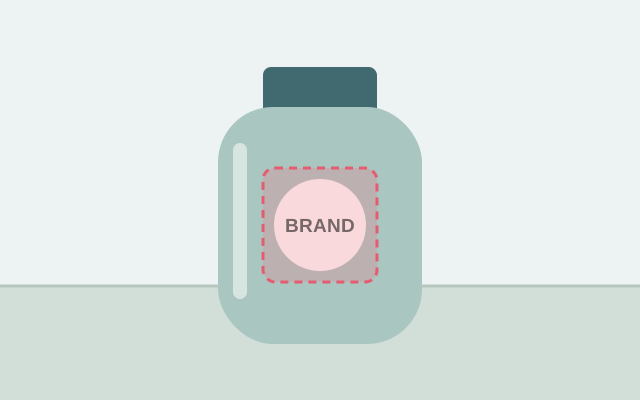
选区示意 · 非处理结果
完整标记图案、品牌文字、边框和投影,尽量避免覆盖附近的商品轮廓。
每个网络 IP 每 24 小时共享 2 次免费处理,所有工具共用额度。JPG、PNG、WebP,最大 10 MB、1600 万像素。
第 1 步
每个网络 IP 每 24 小时可免费处理 2 次。失败不扣次数。
清理自己宣传图上的过期角标,再在设计软件中放置新品牌内容。检查旧标志下面的纹理是否自然。
适用于获准修改的包装草稿上的局部品牌标记。瓶身曲面、褶皱和反光需要额外检查,补全可能改变材质表现。
上传有权编辑的 JPG、PNG 或 WebP,限制为 10 MB、1600 万像素。保留原图便于对比。
用画笔选择图案和所有字母,包含边框或发光边缘,避免不必要地越过商品轮廓。
处理后检查旧 Logo 所在表面,留意接缝、褶皱和反光是否变形,再下载 PNG。
看似干净的补丁也可能让瓶身或衣物褶皱变平。除了文字是否消失,还要对比整体形状。
当前编辑器不放置新 Logo。先去掉旧标志,再用设计工具给下载结果添加新图案。
不是,这里是把 Logo 从图片中擦除并补全原位置。保留 Logo、去除周围背景属于另一种任务。
可以标记尝试,但布料褶皱和图案不一定准确补全。使用结果前请放大检查材质。
不能,本工具清理选区并导出 PNG。请在支持图案放置的设计软件中添加新 Logo。
选择具体用途,查看选区建议、操作步骤和效果限制。