Una foto de la escapada
Borra a quien cruzó por detrás y comprueba que las líneas de la plaza o la barandilla sigan rectas.
Si se te coló alguien en la foto del viaje o quedó una bolsa junto al plato, pasa el pincel por encima y conserva el encuadre. Puedes usar el borrador desde un navegador compatible en el móvil o el ordenador.
Abre la foto en el navegador, pinta lo que sobra y descarga el resultado sin registrarte. Cada IP comparte 2 retoques gratis por ventana de 24 horas entre todas las herramientas. Guarda un PNG sin pérdida con las dimensiones de trabajo, hasta 4 MP, sin marca añadida.
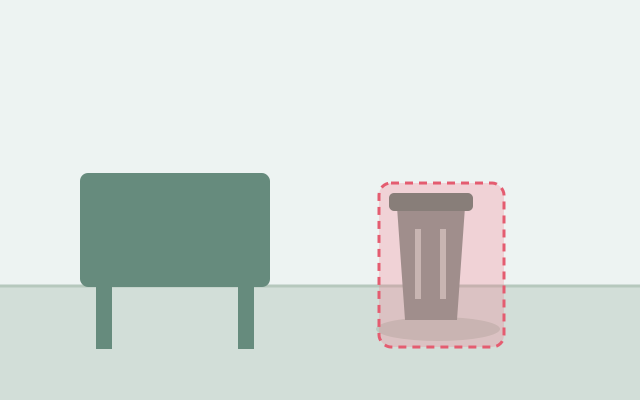
Ilustración de la selección con pincel
Cubre todo el contorno y la sombra pequeña que toca el objeto. Reduce el pincel cerca del pelo, la ropa o el borde de la acera.
2 retoques gratuitos por IP cada 24 horas, compartidos entre todas las herramientas.
Paso 1
2 ediciones gratuitas por IP cada 24 horas.
Dentro del cupo gratuito puedes descargar un PNG sin pérdida con las dimensiones de trabajo, hasta 4 MP. Si la imagen de trabajo mide 2000 × 1500, el archivo conserva ese tamaño. Cleanup.pictures publica un límite de 720 px para la descarga gratuita. Las dimensiones indican el tamaño del archivo en píxeles. La nitidez de la zona retocada depende de la selección y del detalle que la rodea.
| Herramienta | Acceso | Dimensiones de descarga |
|---|---|---|
| AI Object Remover | Edita y descarga sin iniciar sesión. Tienes 2 retoques gratis por IP en una ventana de 24 horas. | Archivo PNG sin pérdida, con las dimensiones de trabajo de hasta 4 MP y sin añadir marcas de agua. |
| Cleanup.pictures | Tiene versión gratuita. | La exportación gratis se limita a 720 px. |
| Limpiar en Fotos de Apple | Requiere un dispositivo Apple y un sistema compatibles. | Los requisitos de Apple no indican un límite de exportación específico. |
| Canva | Requiere una cuenta de Canva con acceso al Borrador Mágico. | El tamaño y los ajustes de exportación del diseño dependen del formato y del plan. |
Los retoques fallidos no cuentan cuando se libera la reserva temporal. Si la solicitud se interrumpe antes de liberarla, ese uso puede quedar ocupado hasta que se reinicie el plazo de 24 horas.
Borra a quien cruzó por detrás y comprueba que las líneas de la plaza o la barandilla sigan rectas.
Quita el envoltorio junto a un producto o el vaso vacío del fondo sin recortar la escena.
Sube una foto JPG, PNG o WebP de hasta 10 MiB.
Pinta la silueta, deshaz cualquier trazo que invada lo que quieres conservar y ejecuta el retoque.
Compara con el original y descarga el PNG. Puedes volver a retocar el resultado si quedó algún borde.
Deja a la vista los dos extremos de una junta, un escalón o un cable que quieres conservar.
Si atraviesa una pared o una persona, trata primero el objeto y después los tramos de sombra.
Sí. Abre la foto desde un navegador compatible con Canvas, tanto en iPhone y Android como en el ordenador.
Puedes editar y descargar como invitado. Cada IP tiene 2 ediciones gratuitas por ventana de 24 horas, compartidas entre todas las herramientas.
Si falla el retoque, el sistema intenta devolver el uso reservado. Si se interrumpe antes de devolverlo, puede quedar ocupado hasta que se renueve el cupo.
El PNG guarda las dimensiones de trabajo, con un máximo de 4 MP. Si la foto es mayor, el navegador intenta reducirla antes del retoque.
Empieza por el lado que queda libre y reduce el pincel al acercarte al pelo. Si un mechón estaba tapado, revisa de cerca lo que la IA reconstruye.