AI Object RemoverAI Object Remover
  • Funciones
  • Guías de edición
Inicio/Retoque fotográfico

Quitar garabatos de una imagen

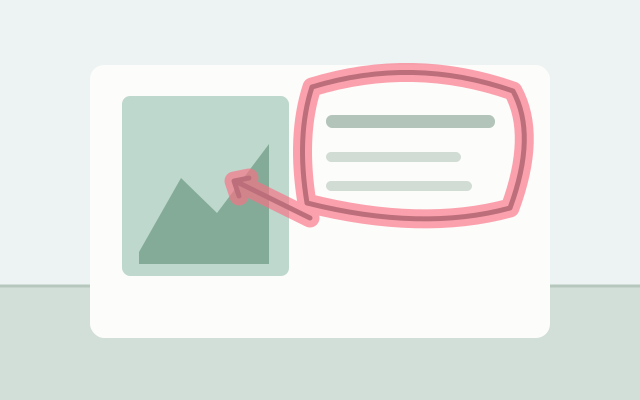
Borra un trazo, una flecha o un círculo dibujado sobre una foto o una captura.

En resumen

Pinta solo encima del trazo. Si el centro de un círculo está limpio, déjalo fuera de la selección.
Abrir el editor Pruébalo sin iniciar sesiónSin marcas de agua añadidas
Selección con pincel para «Quitar garabatos de una imagen»

Ilustración de la selección con pincel

Dónde pasar el pincel

Pinta solo encima del trazo. Si el centro de un círculo está limpio, déjalo fuera de la selección.

2 retoques gratuitos por IP cada 24 horas, compartidos entre todas las herramientas.

Paso 1

Sube tu foto

2 ediciones gratuitas por IP cada 24 horas.

Especificaciones

Exportación a PNG gratuita
Archivo PNG sin pérdida, con las dimensiones de trabajo de hasta 4 MP y sin añadir marcas de agua.
Inicio de sesión
Puedes editar y descargar sin cuenta. Si agotas los retoques gratuitos, espera a que se renueven o inicia sesión para usar créditos.
Coste
2 retoques gratis por IP cada 24 horas, entre todas las herramientas.
Si falla un retoque
Los retoques fallidos no cuentan cuando se libera la reserva temporal. Si la solicitud se interrumpe antes de liberarla, ese uso puede quedar ocupado hasta que se reinicie el plazo de 24 horas.
Formatos
Una imagen fija por retoque, en JPG, PNG, WebP.
Tamaño del archivo
Puedes subir archivos de hasta 10 MiB y seguir editando un PNG resultante de hasta 64 MiB.
Límite de píxeles
Antes de editar, el navegador intenta reducir las fotos de más de 4 MP para que queden dentro de ese límite.
Tratamiento de imágenes
La API procesa la imagen en memoria. Un servicio externo recibe la zona de retoque y la máscara. El borrador local se puede recuperar durante 30 minutos y se borra con el uso posterior del editor.
Consulta cómo se tratan las imágenes y los datos

Cuándo usar esta herramienta

Flecha en una captura

Sigue la flecha sin tapar el texto o el botón que tiene al lado.

Pasos para retocar la foto

  1. 01

    Elige la imagen

    Sube una foto JPG, PNG o WebP de hasta 10 MiB.

  2. 02

    Marca lo que sobra

    Pinta la silueta, deshaz cualquier trazo que invada lo que quieres conservar y ejecuta el retoque.

  3. 03

    Revisa antes de publicar

    Compara con el original y descarga el PNG. Puedes volver a retocar el resultado si quedó algún borde.

Consejos para usar el pincel

Un ajuste para afinar el retoque

Usa un pincel más fino donde el garabato cruza una línea de la interfaz.

Qué revisar antes de guardar

Las zonas grandes y los estampados repetidos pueden dejar uniones visibles. El borrador reconstruye el fondo con lo que se ve alrededor y no recupera lo que quedó tapado.

Edita fotos que sean tuyas o para las que tengas permiso. Cuando inicias el retoque, la zona seleccionada y la máscara se envían a un servicio de edición con IA.

Consulta cómo se tratan las imágenes y los datos

Preguntas frecuentes

¿Puedo ver el texto que alguien tapó con un trazo negro?+

El texto oculto no se recupera con el pincel. Busca una copia anterior al tachado.

Elige el retoque según lo que quieras quitar

Si el texto se añadió con el teclado, pinta el contorno y la sombra de las letras. Antes de borrar un emoji opaco, mira qué puede rellenar la herramienta en la zona tapada.

Herramientas relacionadas

  • Quitar emojis
  • Quitar pegatinas
  • Borrador mágico
  • Borrar texto
AI Object RemoverAI Object Remover

Borra elementos de tus fotos con un pincel de IA.

Producto
  • Funciones
  • Preguntas frecuentes
Empresa
  • Guías de edición
  • Acerca de
  • Contacto
Información legal
  • Política de cookies
  • Política de privacidad
  • Condiciones de uso
© 2026 AI Object Remover. Todos los derechos reservados.