Un souvenir de vacances
Retirez un passant sur le quai, puis vérifiez le raccord entre le sol et la rambarde.
Un passant s’est glissé dans votre photo de vacances ou un câble traverse la façade ? Passez le pinceau sur le détail à effacer directement dans votre navigateur pour garder le cadrage.
Ouvrez votre photo dans le navigateur, peignez la zone à effacer et téléchargez le résultat sans compte. Chaque adresse IP dispose de 2 retouches gratuites par période de 24 heures, tous outils confondus. Le PNG sans perte conserve les dimensions de travail, jusqu’à 4 MP, sans ajout de filigrane.
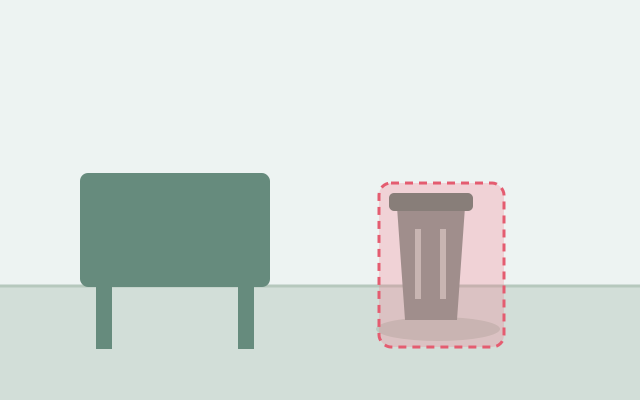
Exemple de sélection au pinceau
Recouvrez tout le contour de l’objet, ainsi que son ombre si elle le touche. Réduisez le diamètre du pinceau à proximité des cheveux ou d’une bordure.
2 retouches gratuites par IP toutes les 24 heures, tous outils confondus.
Étape 1
2 retouches gratuites par IP toutes les 24 heures.
Le quota gratuit permet de télécharger un PNG sans perte aux dimensions de travail, jusqu’à 4 MP. Une image de travail de 2000 × 1500 pixels peut donc conserver ces dimensions. Cleanup.pictures annonce un plafond de 720 px pour l’export gratuit. Ces chiffres indiquent la taille de l’image enregistrée. La netteté de la retouche dépend de la zone marquée et des détails qui l’entourent.
| Outil | Accès | Dimensions au téléchargement |
|---|---|---|
| AI Object Remover | Retouchez et téléchargez sans compte. Chaque IP a droit à 2 retouches gratuites par période de 24 heures. | PNG sans perte aux dimensions de travail, jusqu’à 4 MP, sans ajout de filigrane. |
| Cleanup.pictures | Une version gratuite est disponible. | L’export gratuit est limité à 720 px. |
| Nettoyer dans Photos d’Apple | Un appareil Apple et un système compatibles sont requis. | Les prérequis d’Apple ne précisent pas de plafond d’export propre à la fonction. |
| Canva | Un compte Canva donnant accès à la Gomme magique est nécessaire. | La taille et les réglages d’export du design varient selon le format et l’offre. |
En cas d’échec, la retouche ne compte pas si la réservation est libérée. Si la demande s’interrompt avant la libération, le créneau peut rester occupé jusqu’à la fin de la période de 24 heures.
Retirez un passant sur le quai, puis vérifiez le raccord entre le sol et la rambarde.
Effacez le sac ou l’emballage à côté de l’objet et laissez visibles les traces d’usure utiles à l’acheteur.
Importez une image JPG, PNG ou WebP de 10 MiB au maximum.
Recouvrez le détail en suivant sa silhouette. Annulez le dernier trait s’il déborde sur le sujet, puis lancez la retouche.
Comparez avec l’original, inspectez les raccords et enregistrez le PNG. Vous pouvez poursuivre à partir du résultat.
Pour une marche ou un joint de carrelage, gardez les deux extrémités visibles afin de vérifier le raccord après retouche.
Retirez d’abord l’objet, puis reprenez par petites touches une ombre qui traverse l’image.
Vous pouvez utiliser un navigateur compatible avec Canvas sur smartphone ou ordinateur. Aucune application de retouche dédiée n’est nécessaire.
Oui, vous pouvez retoucher et télécharger en tant qu’invité. Le quota de 2 retouches par IP et par période de 24 heures est commun à tous les outils.
En cas d’échec, le système tente de libérer la retouche réservée. Si la requête s’interrompt avant cette libération, elle peut rester occupée jusqu’à la réinitialisation du quota.
Le PNG sans perte conserve les dimensions de l’image de travail, dans la limite de 4 MP. Pour une photo plus grande, le navigateur tente une réduction préalable.
Commencez par la partie qui se détache du fond, puis affinez le pinceau près de l’épaule. Agrandissez la photo pour vérifier la jonction avec les cheveux ou les vêtements.