AI Object RemoverAI Object Remover
  • Fonctionnalités
  • Guides de retouche

Retouche photo par IA

Supprimez gratuitement les objets de vos photos avec l’IA

Un passant, un câble ou un texte détourne le regard ? Choisissez l’outil adapté ci-dessous pour effacer ce détail au pinceau tout en gardant le cadrage.
Essai sans comptePNG sans filigrane ajoutéJPG, PNG et WebP
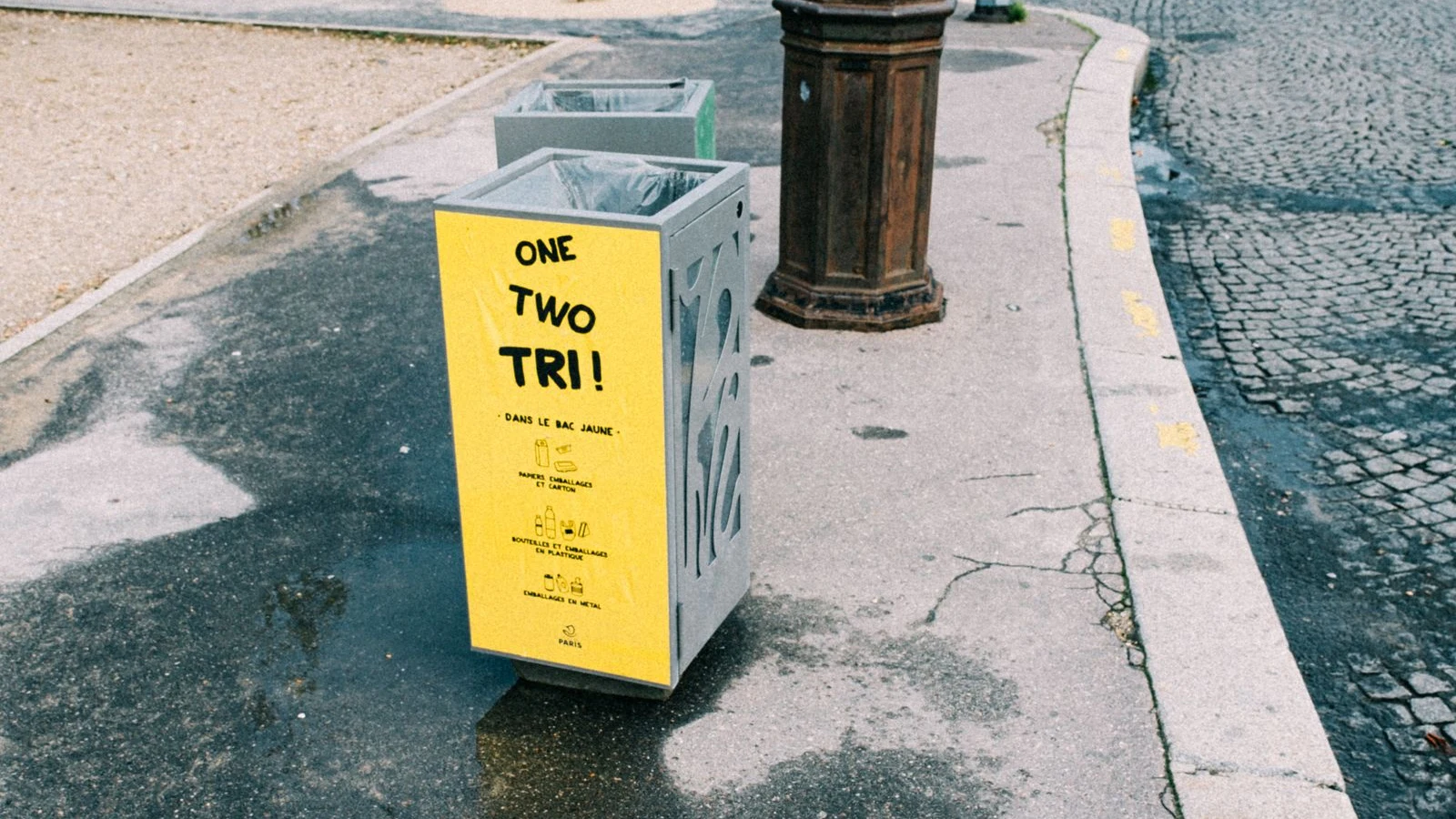
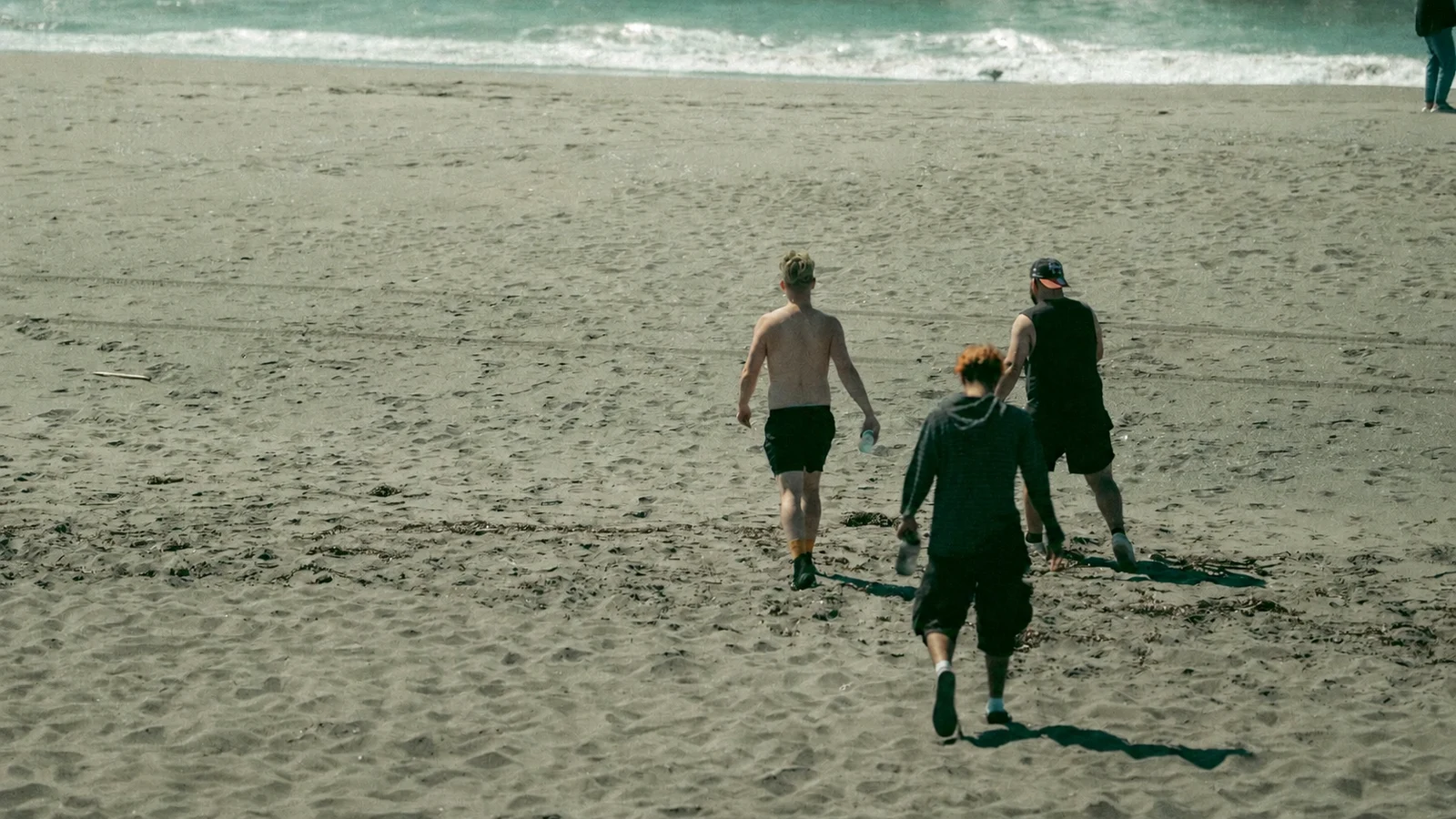
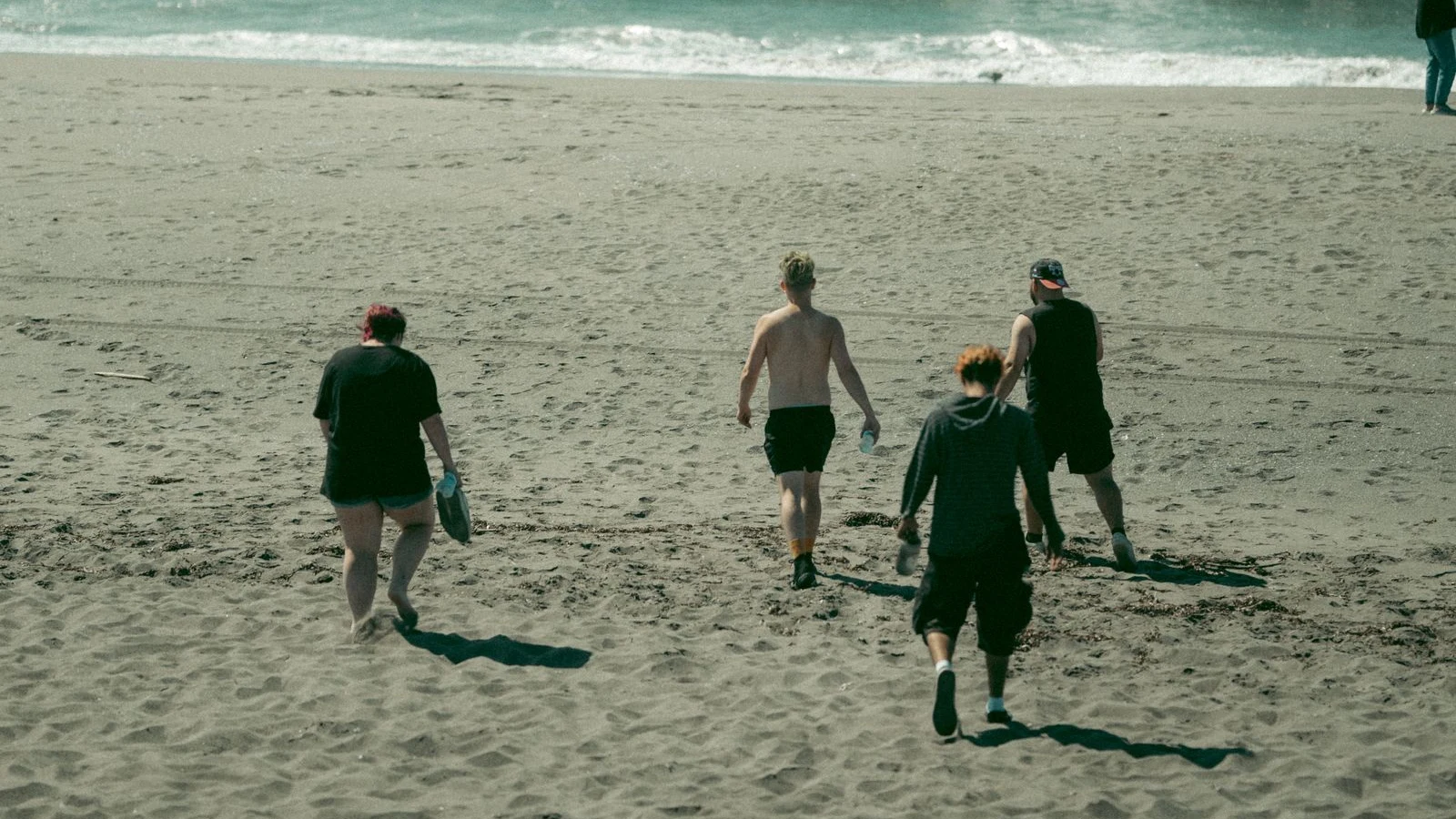
Effacer des personnes — Après
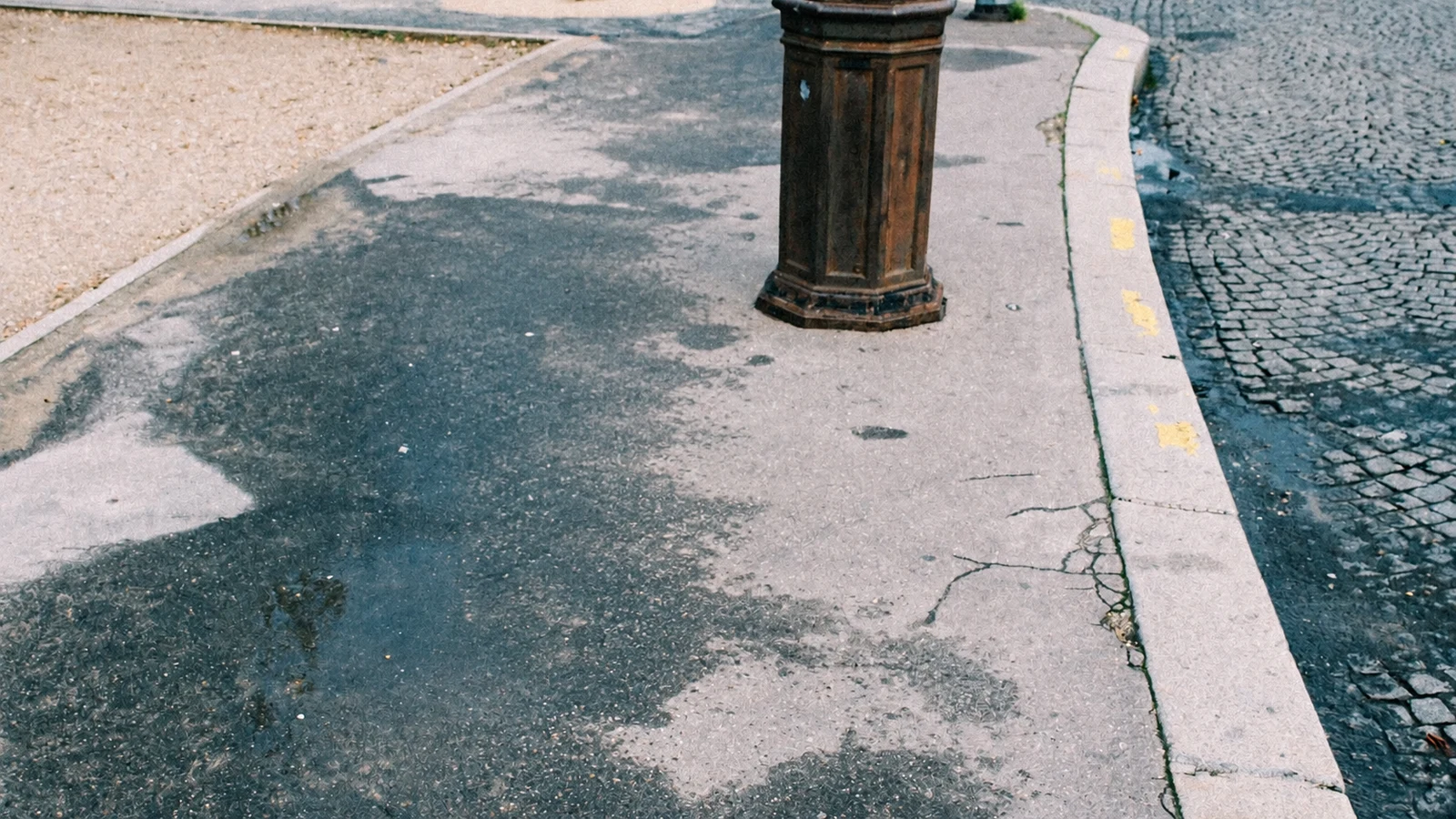
Effacer des personnes — Avant
Effacer des objets — Après
Effacer des objets — Avant
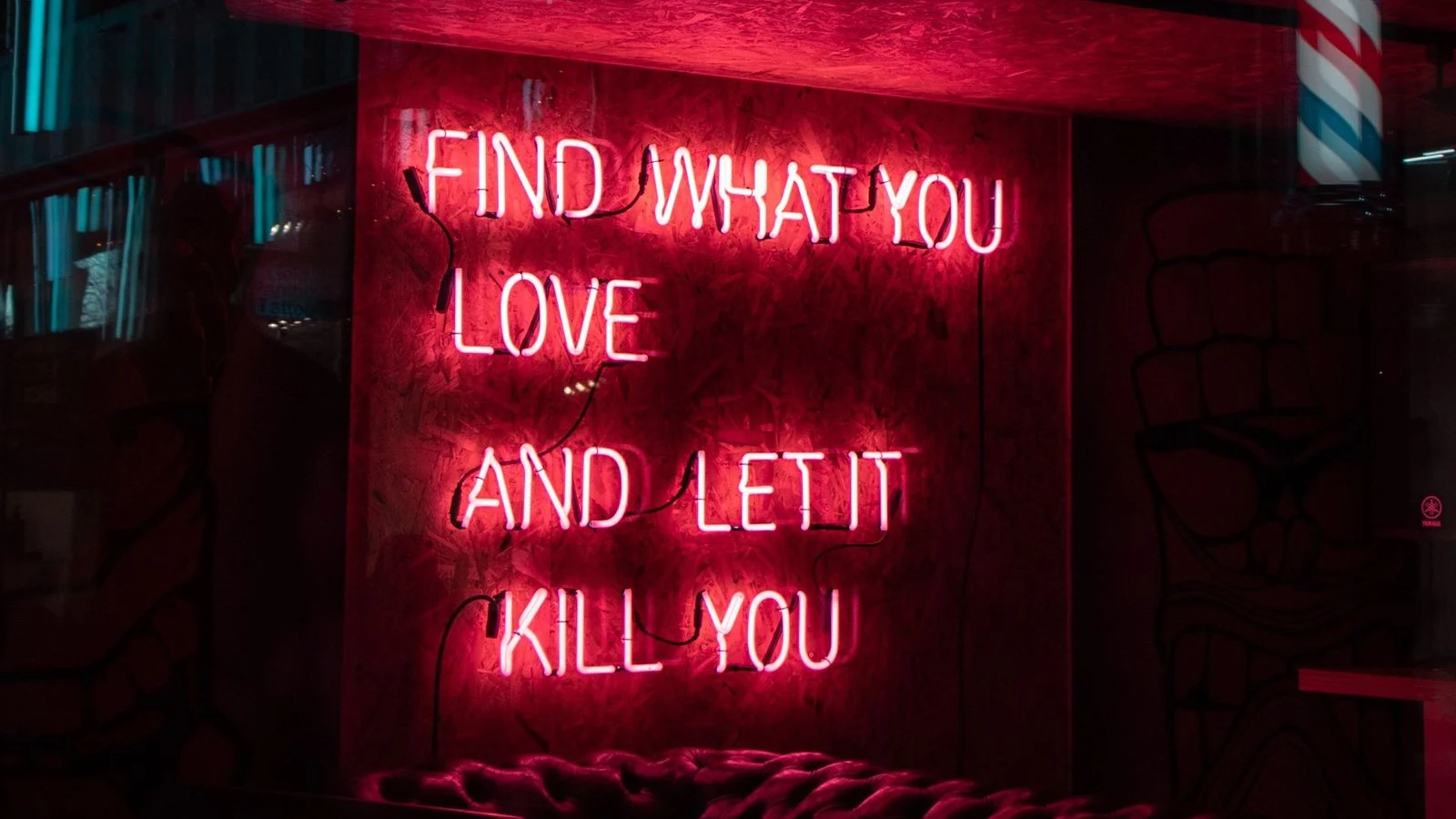
Effacer du texte — Après
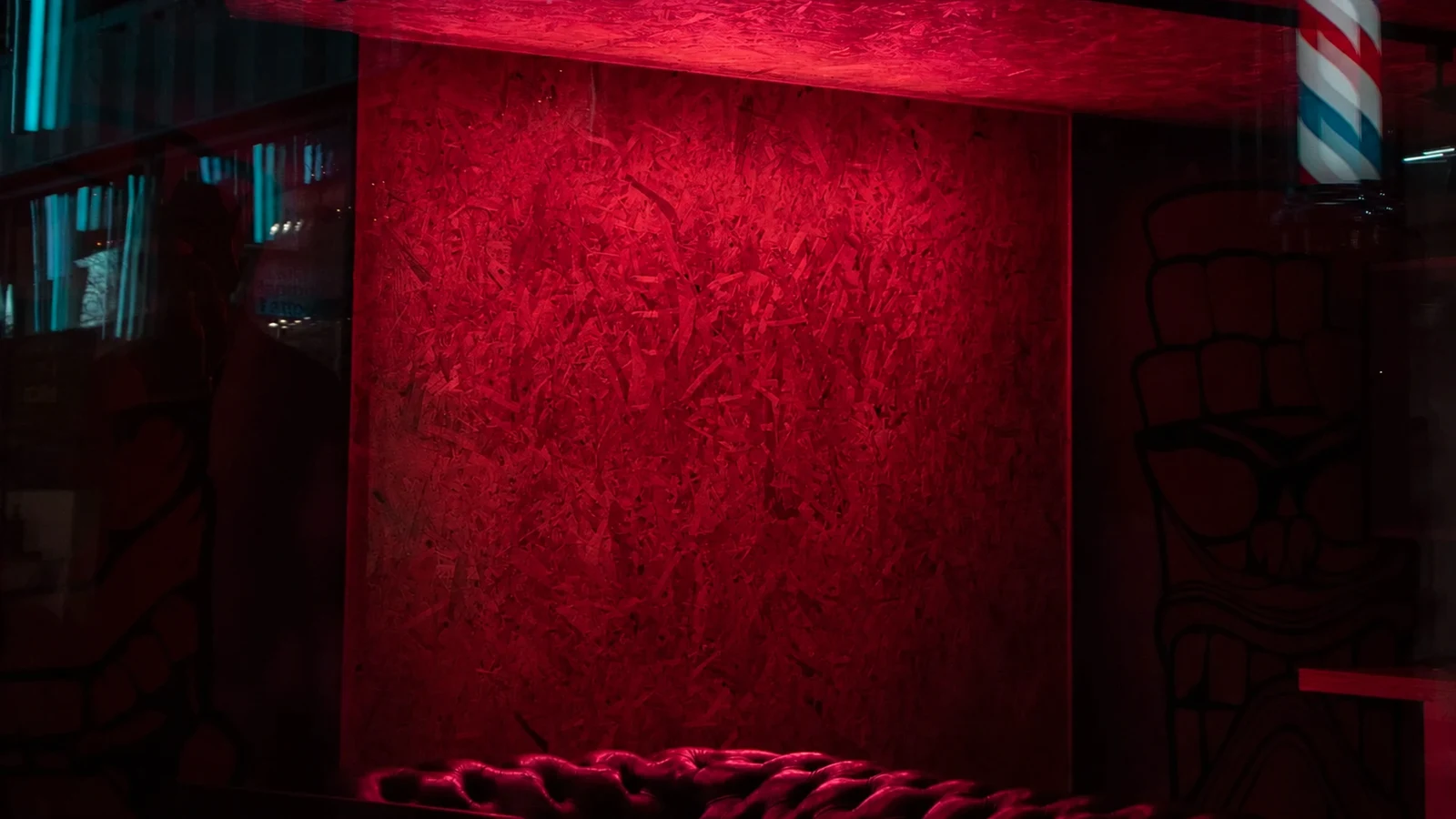
Effacer du texte — Avant
AvantAprès
↔

Étape 1

Importez votre photo

2 retouches gratuites par IP toutes les 24 heures.

Outils de retouche photo

Gomme magique

Personnes et portraits

  • Effacer une personne
  • Atténuer les reflets sur les lunettes

Texte et marques

  • Effacer du texte
  • Retirer un filigrane
  • Effacer une date incrustée
  • Retirer un logo

Autocollants et dessins

  • Effacer des traits et flèches
  • Effacer un emoji
  • Retirer un autocollant

Objets à l’arrière-plan

  • Retirer les objets du fond
  • Effacer des fils électriques

En bref

Effacez au pinceau les personnes, objets et textes qui détournent le regard sur vos photos.

Caractéristiques

Export PNG gratuit
PNG sans perte aux dimensions de travail, jusqu’à 4 MP, sans ajout de filigrane.
Connexion
Retouchez et téléchargez en tant qu’invité. Quand le quota est épuisé, attendez sa réinitialisation ou connectez-vous pour utiliser des crédits.
Quota gratuit
2 retouches gratuites par IP toutes les 24 heures, tous outils confondus.
Si la retouche échoue
En cas d’échec, la retouche ne compte pas si la réservation est libérée. Si la demande s’interrompt avant la libération, le créneau peut rester occupé jusqu’à la fin de la période de 24 heures.
Formats
Une image fixe par retouche, au format JPG, PNG, WebP.
Taille du fichier
Importation jusqu’à 10 MiB. Vous pouvez reprendre un PNG généré jusqu’à 64 MiB.
Limite de pixels
Avant la retouche, le navigateur tente de réduire les images qui dépassent 4 MP.
Traitement des images
L’API traite les images en mémoire. Un service externe reçoit la zone à retoucher et son masque. Le brouillon local de connexion est récupérable pendant 30 minutes et est supprimé lors d’une utilisation ultérieure de l’éditeur.
Consulter la politique de traitement des images et des données

Que souhaitez-vous effacer ?

Effacez le détail qui gâche la photo

Un passant

Nettoyez l’arrière-plan d’un portrait de vacances avant de le partager.

Un câble ou un objet

Dégagez une façade, un coin de ciel ou la photo d’un produit.

Du texte ou une date

Recouvrez une légende, le tampon d’un appareil ou une inscription.

Un logo ou un filigrane

Retouchez les marques visibles que vous avez le droit d’enlever.

Un emoji ou un gribouillis

Suivez la bordure de l’autocollant ou le tracé de l’annotation pour limiter la retouche.

Un reflet sur des lunettes

Traitez un verre à la fois en évitant la monture et les détails visibles de l’œil.

Mode d’emploi

Importez, peignez et enregistrez

Chaque outil ouvre le même éditeur avec des conseils adaptés à la zone à effacer.

  1. 01

    Choisissez une photo

    Importez un fichier JPG, PNG ou WebP.

  2. 02

    Peignez sur le détail

    Recouvrez sa silhouette et diminuez le pinceau près du sujet.

  3. 03

    Vérifiez le raccord

    Comparez avec l’original, puis téléchargez le PNG.

Préparez votre photo avant de la partager

L’éditeur s’ouvre dans un navigateur sur téléphone ou ordinateur.

Essayez sans compte

Les retouches gratuites sont partagées par adresse IP entre les outils.

Récupérez un PNG propre

Le site n’ajoute ni logo ni filigrane sur le fichier téléchargé.

Retouchez par petites zones

Commencez par le détail le plus isolé et vérifiez le raccord du fond.

Choisissez quand envoyer la photo

Le transfert a lieu au lancement de la retouche.

Ce que l’outil peut reconstituer

Le pinceau fonctionne sur une image fixe. Un grand masque ou un motif régulier peut laisser des traces visibles. Pour les vidéos ou le détourage complet, utilisez un outil spécialisé.

Questions fréquentes

Comment supprimer un passant sur une photo ?+

Ouvrez l’outil pour effacer les personnes, marquez la silhouette puis vérifiez le sol et les lignes du décor au niveau de la retouche.

Peut-on lire le texte caché derrière une annotation ?+

L’IA complète la zone à partir du voisinage. Pour retrouver le texte réel, il faut disposer d’une version de l’image antérieure à l’annotation.

Quels formats puis-je importer ?+

Choisissez une image fixe JPG, PNG ou WebP. Les limites d’import et les dimensions de sortie figurent dans les caractéristiques.

Puis-je télécharger le résultat sans me connecter ?+

Oui, l’éditeur permet de retoucher dans la limite du quota gratuit et de télécharger le PNG sans compte.

AI Object RemoverAI Object Remover

Effacez ce qui détourne le regard sur vos photos avec un pinceau IA.

Produit
  • Fonctionnalités
  • Questions fréquentes
À propos du service
  • Guides de retouche
  • À propos
  • Contact
Mentions légales
  • Politique de cookies
  • Confidentialité
  • Conditions d’utilisation
© 2026 AI Object Remover. Tous droits réservés.