AI Object RemoverAI Object Remover
  • Fonctionnalités
  • Guides de retouche
Accueil/Retouche photo

Supprimer un autocollant sur une photo

Enlevez un sticker, une pastille ou une étiquette visible et reconstituez l’arrière-plan.

En bref

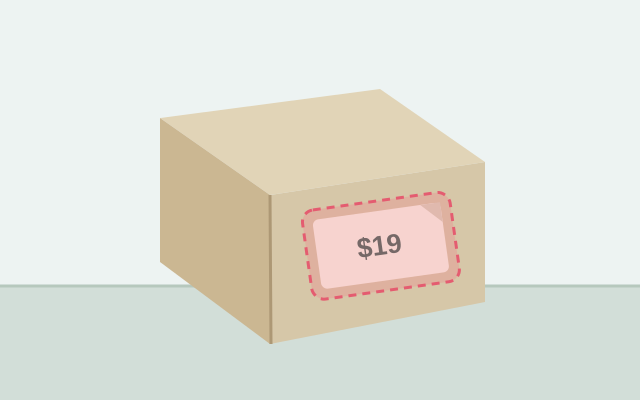
Couvrez toute la pastille et son ombre. Réduisez le pinceau lorsqu’elle touche un détail à garder.
Ouvrir l’éditeur photo Essai sans compteSans filigrane ajouté
Sélection au pinceau pour Supprimer un autocollant sur une photo

Exemple de sélection au pinceau

Où passer le pinceau

Couvrez toute la pastille et son ombre. Réduisez le pinceau lorsqu’elle touche un détail à garder.

2 retouches gratuites par IP toutes les 24 heures, tous outils confondus.

Étape 1

Importez votre photo

2 retouches gratuites par IP toutes les 24 heures.

Caractéristiques

Export PNG gratuit
PNG sans perte aux dimensions de travail, jusqu’à 4 MP, sans ajout de filigrane.
Connexion
Retouchez et téléchargez en tant qu’invité. Quand le quota est épuisé, attendez sa réinitialisation ou connectez-vous pour utiliser des crédits.
Quota gratuit
2 retouches gratuites par IP toutes les 24 heures, tous outils confondus.
Si la retouche échoue
En cas d’échec, la retouche ne compte pas si la réservation est libérée. Si la demande s’interrompt avant la libération, le créneau peut rester occupé jusqu’à la fin de la période de 24 heures.
Formats
Une image fixe par retouche, au format JPG, PNG, WebP.
Taille du fichier
Importation jusqu’à 10 MiB. Vous pouvez reprendre un PNG généré jusqu’à 64 MiB.
Limite de pixels
Avant la retouche, le navigateur tente de réduire les images qui dépassent 4 MP.
Traitement des images
L’API traite les images en mémoire. Un service externe reçoit la zone à retoucher et son masque. Le brouillon local de connexion est récupérable pendant 30 minutes et est supprimé lors d’une utilisation ultérieure de l’éditeur.
Consulter la politique de traitement des images et des données

Quand utiliser cet outil

Vignette promotionnelle

Retirez la pastille d’une photo que vous pouvez réutiliser.

Comment retoucher la photo

  1. 01

    Choisissez une photo

    Importez une image JPG, PNG ou WebP de 10 MiB au maximum.

  2. 02

    Peignez la zone à effacer

    Recouvrez le détail en suivant sa silhouette. Annulez le dernier trait s’il déborde sur le sujet, puis lancez la retouche.

  3. 03

    Vérifiez puis téléchargez

    Comparez avec l’original, inspectez les raccords et enregistrez le PNG. Vous pouvez poursuivre à partir du résultat.

Conseils pour manier le pinceau

Un geste pour affiner la retouche

Vérifiez les lignes et les motifs à l’endroit où l’autocollant les recouvrait.

À vérifier avant d’enregistrer

Une grande zone masquée ou un motif serré peut laisser des raccords visibles. La gomme recrée une texture à partir du voisinage de la zone et ne retrouve aucun détail caché.

Retouchez les photos que vous avez le droit de modifier. Au lancement, la zone à retoucher et son masque sont envoyés à un service de retouche par IA.

Consulter la politique de traitement des images et des données

Questions fréquentes

Est-ce que le contenu sous le sticker va réapparaître ?+

La zone est remplie à partir des pixels voisins. Les détails d’origine ne peuvent pas être retrouvés.

Quel geste selon le détail à effacer ?

Pour une petite réaction, voyez comment suivre le bord de l’emoji. Pour une marque imprimée sur une image que vous pouvez modifier, utilisez les conseils pour marquer le contour du logo.

Outils associés

  • Retirer un logo
  • Effacer un emoji
AI Object RemoverAI Object Remover

Effacez ce qui détourne le regard sur vos photos avec un pinceau IA.

Produit
  • Fonctionnalités
  • Questions fréquentes
À propos du service
  • Guides de retouche
  • À propos
  • Contact
Mentions légales
  • Politique de cookies
  • Confidentialité
  • Conditions d’utilisation
© 2026 AI Object Remover. Tous droits réservés.