AI Object RemoverAI Object Remover
  • 기능
  • 편집 가이드

AI 사진 보정

사진 속 불필요한 물체를 지우는 무료 AI 지우개

여행 사진에 행인이 끼어들었거나 길가의 물건이 눈에 띄나요? 사진을 올리고 지울 곳을 칠한 뒤 결과를 PNG로 저장하세요.
로그인 없이 시작워터마크 추가 없음JPG·PNG·WebP 지원
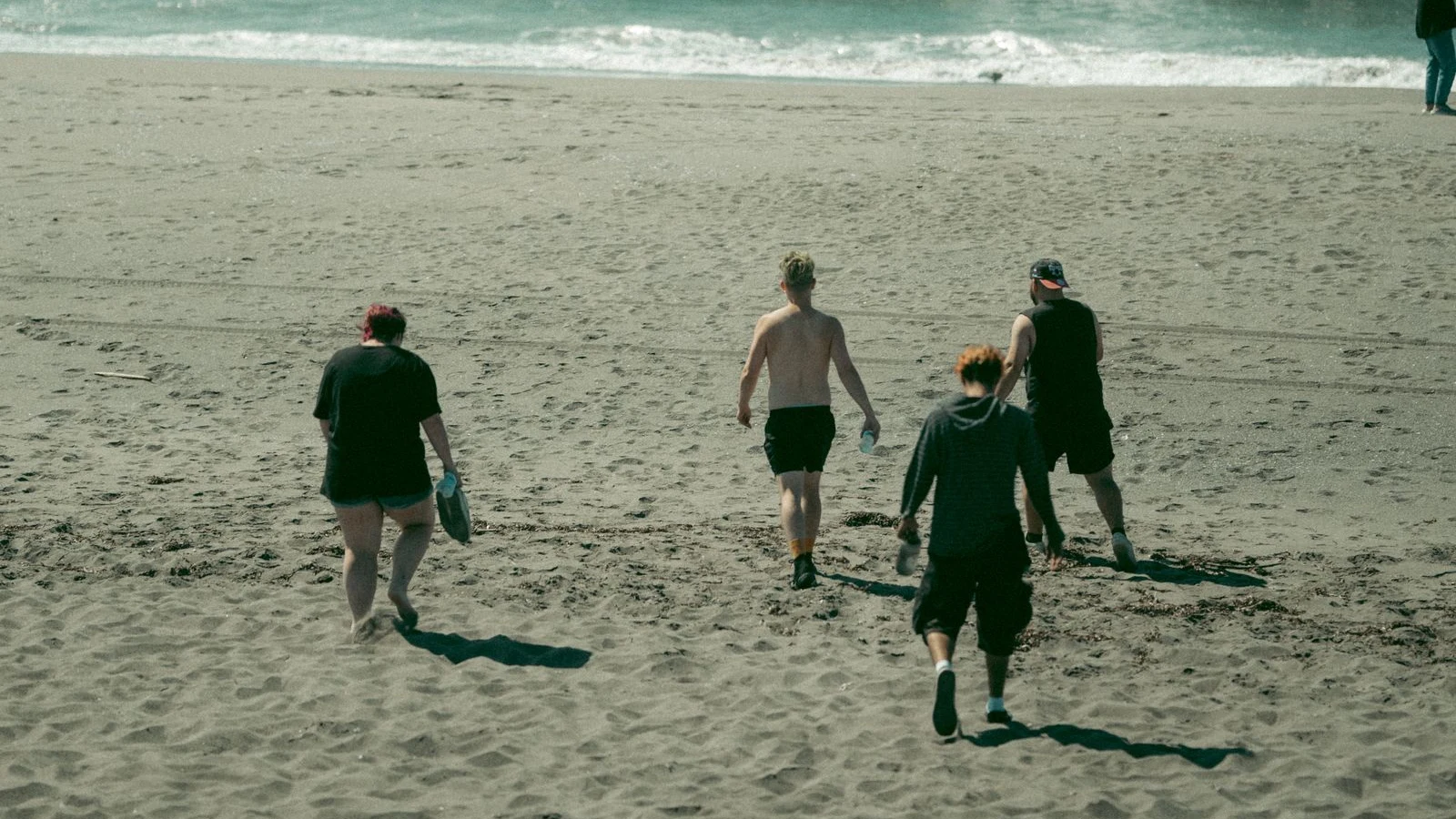
사람 지우기 — 편집 후
사람 지우기 — 편집 전
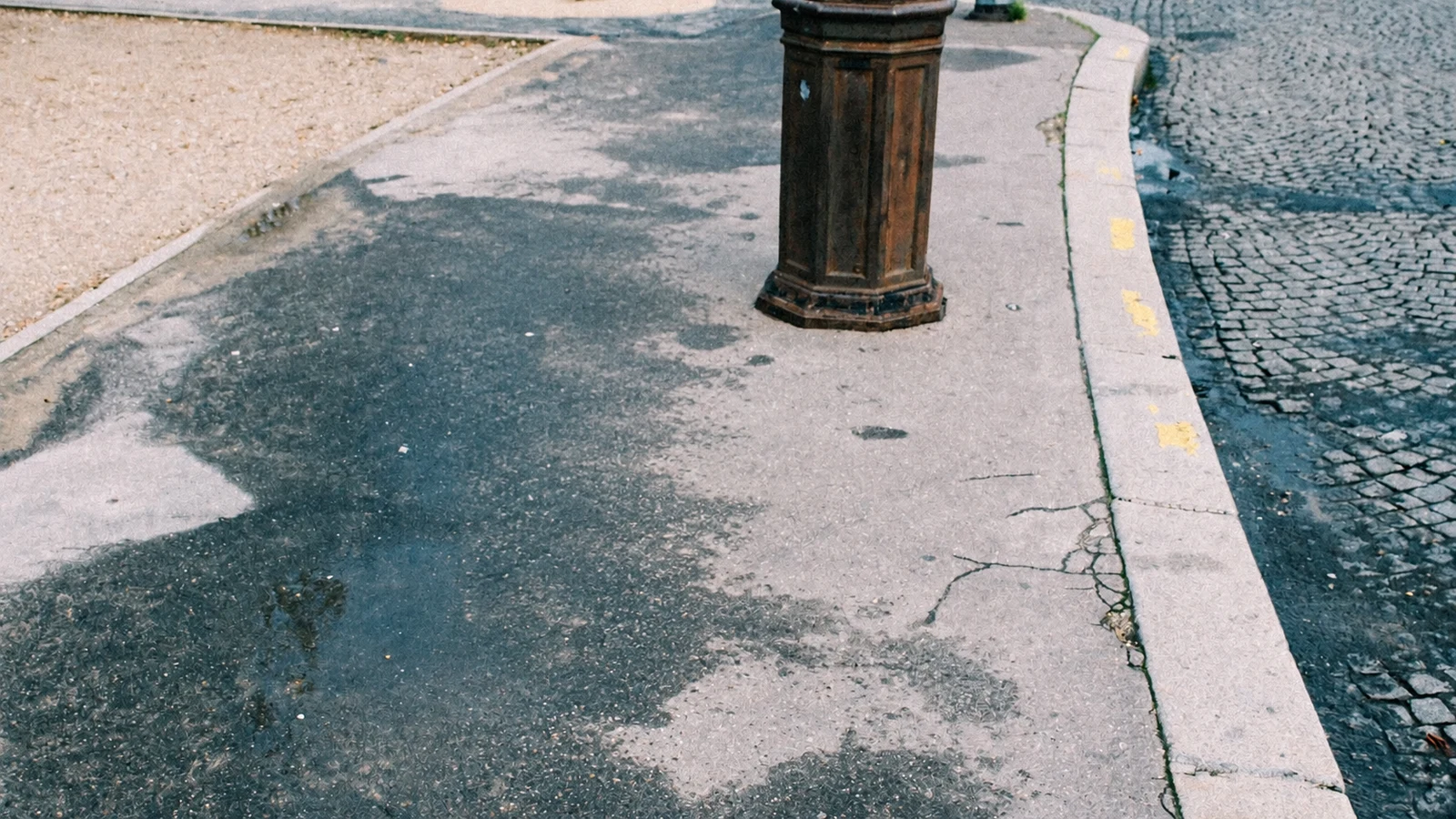
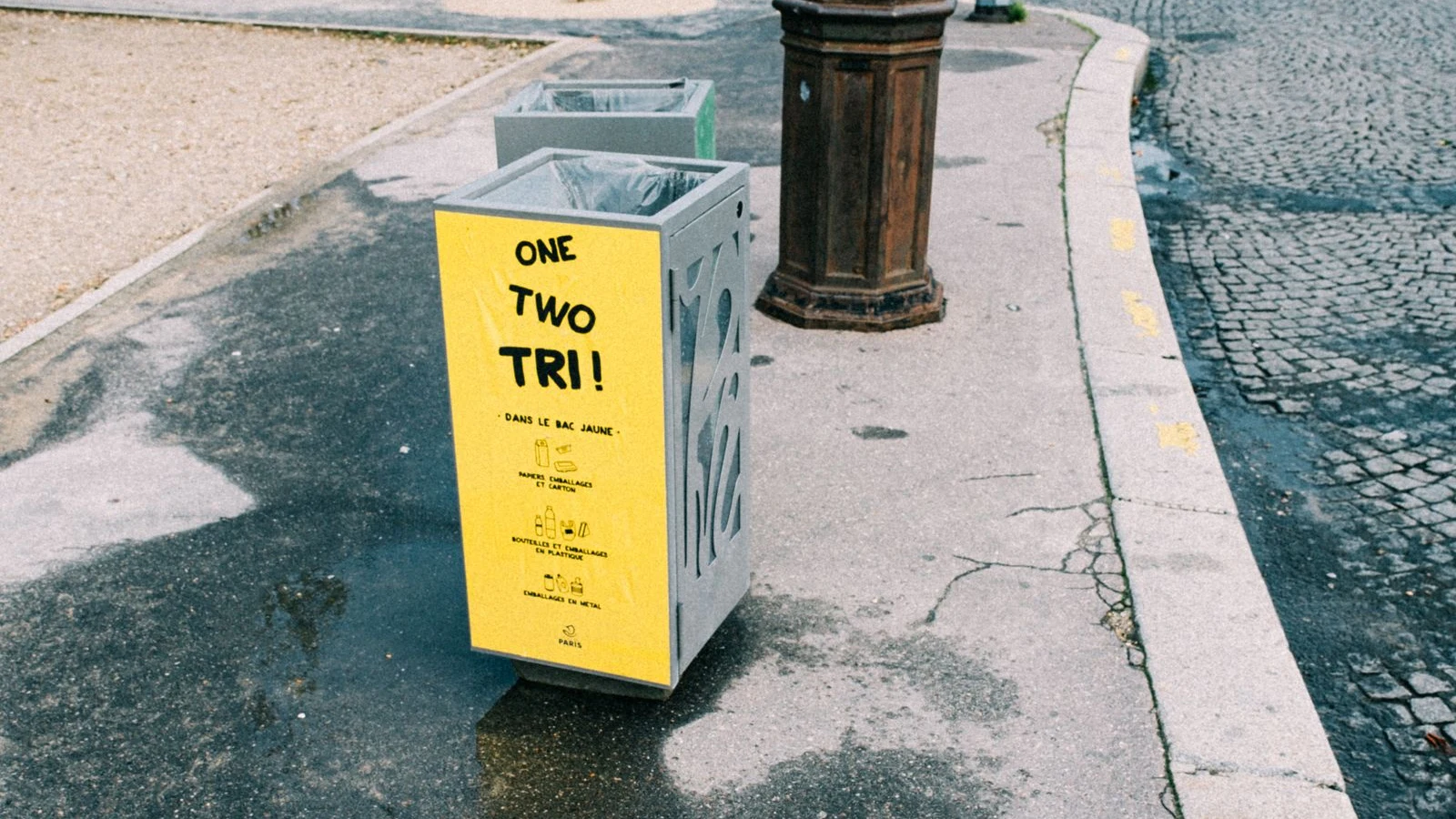
물체 지우기 — 편집 후
물체 지우기 — 편집 전
글자 지우기 — 편집 후
글자 지우기 — 편집 전
편집 전편집 후
↔

1단계

사진 업로드

네트워크 IP당 24시간마다 2회 무료로 편집할 수 있습니다.

사진에서 지울 대상에 맞는 도구 찾기

AI 매직 이레이저

인물과 인물 사진

  • 사진 속 사람 지우기
  • 안경 반사 줄이기

글자와 표시

  • 사진 속 글자 지우기
  • 워터마크 지우기
  • 날짜 표시 지우기
  • 로고 지우기

스티커와 낙서

  • 낙서와 화살표 지우기
  • 이모지 지우기
  • 스티커 지우기

배경의 잡동사니

  • 잡동사니 지우기
  • 전선 지우기

한눈에 보기

사진에 찍힌 행인, 물건, 글자를 브러시로 칠해 지울 수 있습니다.

입력 및 출력 사양

무료 PNG 저장
작업 이미지 크기에 맞춰 최대 4 MP의 무손실 PNG로 저장합니다. 워터마크는 추가되지 않습니다.
로그인
로그인 없이 편집하고 다운로드할 수 있습니다. 무료 횟수를 모두 쓰면 초기화를 기다리거나 로그인해 크레딧을 사용할 수 있습니다.
비용
같은 네트워크 IP에서 24시간마다 무료 편집 2회를 모든 도구에서 함께 사용합니다.
편집 실패 시
편집이 실패하고 임시로 잡아 둔 횟수가 반환되면 무료 횟수에서 차감하지 않습니다. 반환 전에 요청이 중단되면 24시간 이용 기간이 끝날 때까지 해당 횟수가 잡혀 있을 수 있습니다.
파일 형식
정지 이미지 한 장씩 편집합니다. JPG, PNG, WebP 형식을 지원합니다.
파일 크기
새 파일은 10 MiB까지 올릴 수 있습니다. 편집기에서 결과 PNG를 이어서 수정할 때는 64 MiB까지 지원합니다.
픽셀 제한
이미지가 4 MP를 넘으면 편집 전에 브라우저가 비율을 유지하면서 4 MP 이하로 줄이기를 시도합니다.
이미지 처리
편집 API는 이미지를 메모리에서 처리합니다. 외부 서비스에는 편집 영역과 마스크가 전송됩니다. 로그인용 임시 저장본은 30분 동안 복구할 수 있으며, 이후 편집기를 쓸 때 정리됩니다.
이미지 및 데이터 처리 안내

사용 예시

사진에서 이런 부분을 지워 보세요

배경에 찍힌 행인

단체 사진 가장자리의 행인과 발밑 그림자부터 지우세요.

사진에 보이는 잡동사니

종이컵이나 쓰레기통을 지운 뒤 바닥 줄눈이 이어지는지 보세요.

사진 위의 글자

자막과 날짜 글자의 테두리까지 칠하고 배경 무늬를 확인하세요.

워터마크

직접 만든 이미지나 수정 허락을 받은 이미지에 사용하세요.

스티커와 낙서

선만 따라 칠하면 선 사이에 있던 원본을 살릴 수 있습니다.

안경 반사

렌즈를 한쪽씩 보정하고 눈이나 안경테는 피해 칠하세요.

사용 방법

업로드부터 저장까지

사진과 선택한 영역의 크기에 따라 처리 시간이 달라집니다.

  1. 01

    사진 업로드

    JPG, PNG, WebP 정지 이미지 파일을 한 장 선택하세요.

  2. 02

    지울 곳 칠하기

    배경이 단순하면 윤곽 바깥까지 조금 칠하고 얼굴 쪽은 작은 브러시를 쓰세요.

  3. 03

    PNG로 저장

    보정한 부분을 확대해 보고 다운로드하세요.

사진을 올리기 전 가볍게 보정

브라우저에서 업로드와 편집, 저장을 한 번에 할 수 있습니다.

로그인 없이 시작

같은 네트워크에서 무료 편집 횟수를 공유합니다.

워터마크 없이 다운로드

저장한 PNG에는 사이트 워터마크가 추가되지 않습니다.

필요한 부분만 선택

작은 부분부터 지운 뒤 배경의 선과 무늬를 살펴보세요.

원본 유지

편집을 시작하기 전까지는 원본이 브라우저 안에 있습니다.

보정 전 알아둘 점

정지 이미지의 작은 부분을 메우는 작업에 적합합니다. 복잡한 무늬나 크게 가려진 부분은 어색할 수 있습니다. 동영상이나 사진 전체 배경 제거에는 전용 도구를 사용하세요.

자주 묻는 질문

AI 지우개는 어떻게 작동하나요?+

사진을 올리고 지울 곳을 칠하세요. AI가 주변에 보이는 부분을 참고해 선택 영역을 메웁니다.

단체 사진에서 행인을 지울 수 있나요?+

피사체와 겹치지 않는 사람부터 선택하세요. 그림자는 포함하고 남길 사람의 머리카락과 옷은 피해 칠하세요.

글자 아래에 있던 부분을 복원할 수 있나요?+

주변을 참고해 메우는 방식입니다. 완전히 가려진 얼굴이 필요하다면 원본을 찾아보세요.

어떤 형식으로 저장되나요?+

JPG, PNG, WebP를 올리고 편집이 끝나면 무손실 PNG를 받을 수 있습니다.

AI Object RemoverAI Object Remover

AI 브러시로 사진에서 눈에 띄는 부분을 지워 보세요.

제품
  • 기능
  • 자주 묻는 질문
회사
  • 편집 가이드
  • 서비스 소개
  • 문의
법적 고지
  • 쿠키 정책
  • 개인정보 처리방침
  • 이용약관
© 2026 AI Object Remover. 모든 권리 보유.